◈
Coerenza cromatica
Individua palette, contrasti e dominanti che legano le fotografie e rendono la sequenza armoniosa.
 PhotoBoard
Organizza, confronta e analizza le tue fotografie in uno spazio visivo pensato per chi ama la fotografia. Esplora colori, composizione e relazioni tra le immagini, con uno sguardo d'insieme.
Gratuito · Per macOS 14 o successivo · Italiano e inglese · Nessun servizio cloud: i tuoi file restano tuoi
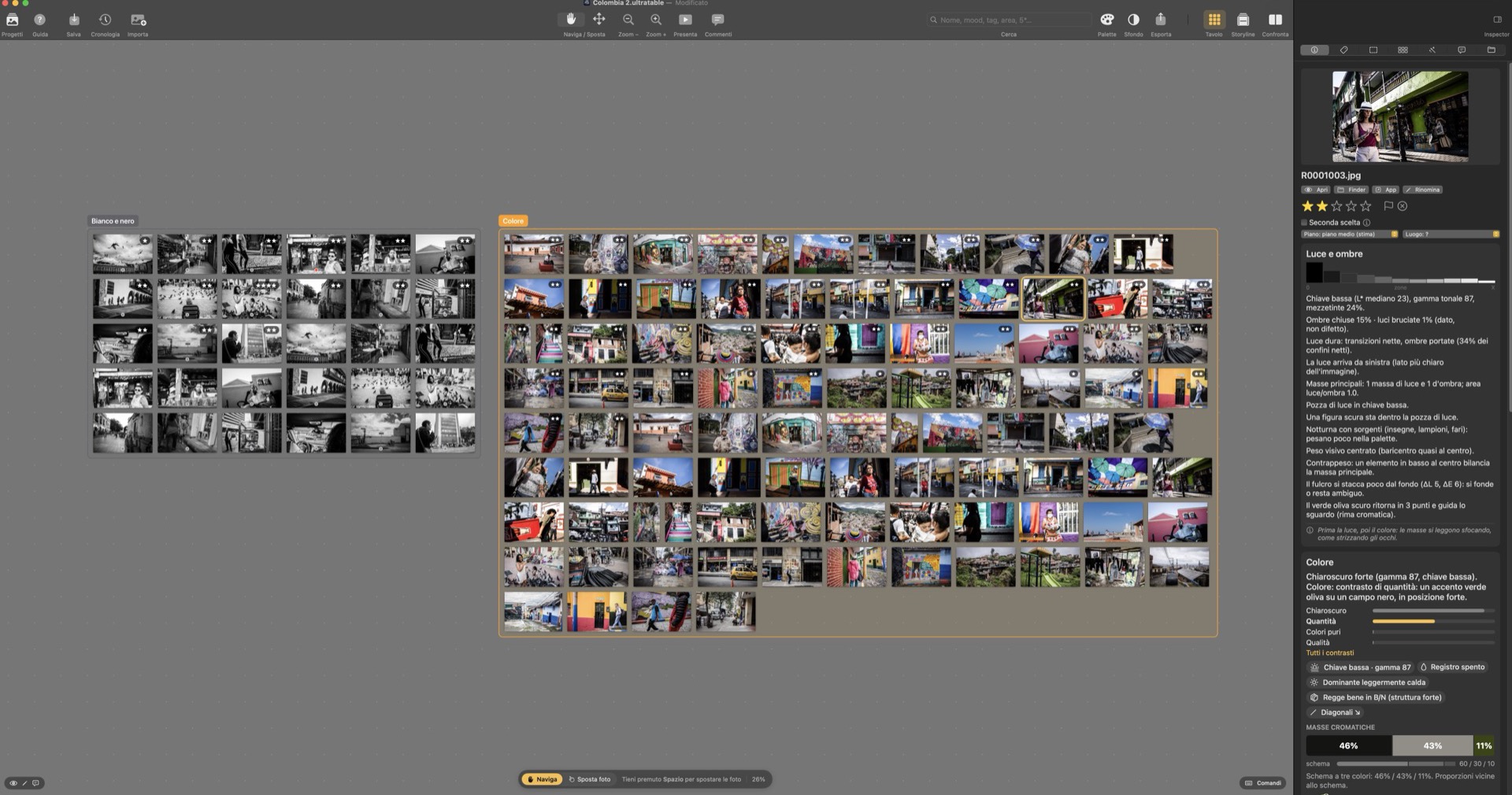
Il tavolo di PhotoBoard: foto in aree a sinistra, analisi di luce e colore nella barra laterale.
Oltre al tavolo e all'analisi, PhotoBoard ora ti accompagna fino al risultato: un post Instagram, un reportage lungo, una zine da stampare. Le immagini di questa sezione sono illustrazioni dell'interfaccia, con fotografie di Alessandro Censi.
La Storyline ha due modi, che scegli con l'interruttore in alto: Sequenza, per ordinare un racconto a capitoli, e Post per i social, dove ogni capitolo diventa un post (Post 1, Post 2…): un carosello fino a 20 foto, con la prima come copertina.
tuo_profilo Il mercato all'alba, prima che arrivino tutti. … altro
Per i lavori più grandi di un carosello. Un solo racconto dall'apertura alla chiusura, diviso in Ingresso, Corpo (anche in capitoli) e Conclusione, segnati da una linea colorata sotto le foto.
Con Esporta ottieni i provini a contatto: tutte le foto su una sola pagina PDF, con numero, ruolo, eventuale luogo, cornice dorata sulle foto forti e le note sotto le immagini, più titolo e legenda. Oppure le foto numerate in una cartella. Presenta mostra il reportage a schermo intero, con i capitoli.
Piazza, alba
La signora col cesto
Un nuovo pulsante accanto alla Storyline apre l'impaginatore di zine: fascicolo cucito fino a 40 facciate o foglio singolo da 8 pagine, formato A4 o A3, copertine con titolo, layout a uno o due riquadri, testi, didascalie e immagini a doppia pagina.
Dalle Impostazioni scegli il tema: Classico, Studio scuro, Vetro chiaro, Vetro scuro e Grafite e colore. I tre in stile iPad hanno il titolo in alto e tutti i comandi in una barra arrotondata in basso, che segue le scelte della barra degli strumenti (icone e testo, solo icone, solo testo). Anche le anteprime della galleria dei progetti cambiano con il tema.
Una finestra spiega PhotoBoard e propone un giro di un minuto tra le parti principali. Si salta o si rivede quando vuoi da Aiuto › Benvenuto e giro guidato.
Un giro di un minuto tra le parti principali. Puoi saltarlo e rivederlo quando vuoi da Aiuto.
Dalle Impostazioni scrivi un suggerimento: si apre la tua app di posta con il testo già pronto, e l'invio lo fai tu. In basso a sinistra sul tavolo un piccolo badge permette di offrirmi un caffè; con la ✕ lo nascondi.
PhotoBoard è gratuito, senza abbonamenti, account o funzioni a pagamento. Non ha un suo cloud né un servizio di archiviazione: non carica le tue foto da nessuna parte. Progetti e foto stanno sul tuo Mac o nello spazio personale che scegli tu, per esempio iCloud Drive.
L'analisi delle foto avviene interamente sul tuo Mac, senza intelligenza artificiale generativa. L'unico accesso alla rete è il controllo degli aggiornamenti: contatta solo GitHub, non invia alcun tuo dato ed è attivo solo se lo scegli. Mail di feedback e donazione si aprono nella tua app di posta e nel browser, e li confermi tu.
La versione 4.0 riscrive l'analisi del colore: più vicina a come l'occhio vede una fotografia, spiegata passo per passo e sempre descrittiva — PhotoBoard legge i colori, non dà voti.
Ogni foto ha la sua ruota dei colori: ogni cerchio è una massa di colore, più è grande più spazio occupa, più è lontano dal centro più è saturo. Le linee tratteggiate uniscono le tinte (corta = armonia, attraversa la ruota = contrasto) e un disco grigio al centro rappresenta i neutri. È una ruota percettiva, come la vede l'occhio, non quella dei pittori.
Un clic la apre in una finestra ridimensionabile con la miniatura della foto, la legenda e una guida alla lettura.
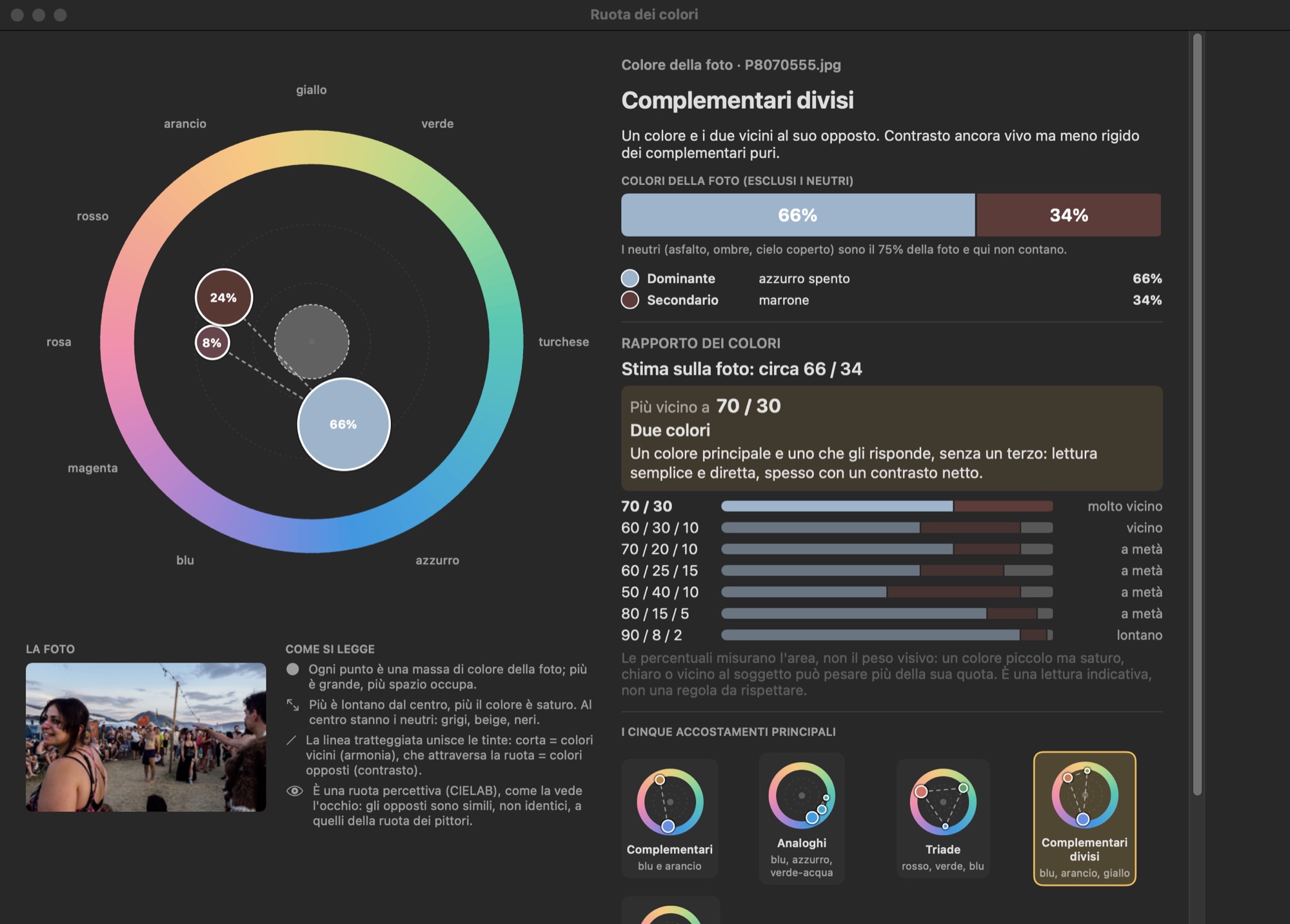
PhotoBoard riconosce cinque accostamenti e li spiega con parole semplici:
C'è anche il caso neutri con accento, tipico di un colore piccolo su un campo grigio. Un pulsante Ingrandisci la ruota la porta a tutto schermo.
Masse, ruota e rapporti si calcolano solo sulle parti colorate, pixel per pixel. Asfalto, ombre e cielo coperto non coprono più i colori che contano, e una barra ti dice quanta parte della foto è neutra. Per le serie vale lo stesso: i colori cambiano da una foto all'altra, i neutri si ripetono sempre.
Un'idea semplice presa dal design: in un'immagine i colori hanno tre ruoli. Il dominante crea l'atmosfera, il secondario la sostiene o le fa da contrasto, l'accento è una piccola quantità che attira l'occhio. PhotoBoard misura l'area delle tre masse principali, indica il rapporto più vicino, spiega che effetto dà e li mostra tutti dal più vicino al più lontano, con i colori della tua foto.
Le percentuali misurano l'area, non il peso visivo: un colore piccolo ma saturo può pesare più della sua quota, e PhotoBoard te lo segnala. È una lettura indicativa, non una regola da rispettare.
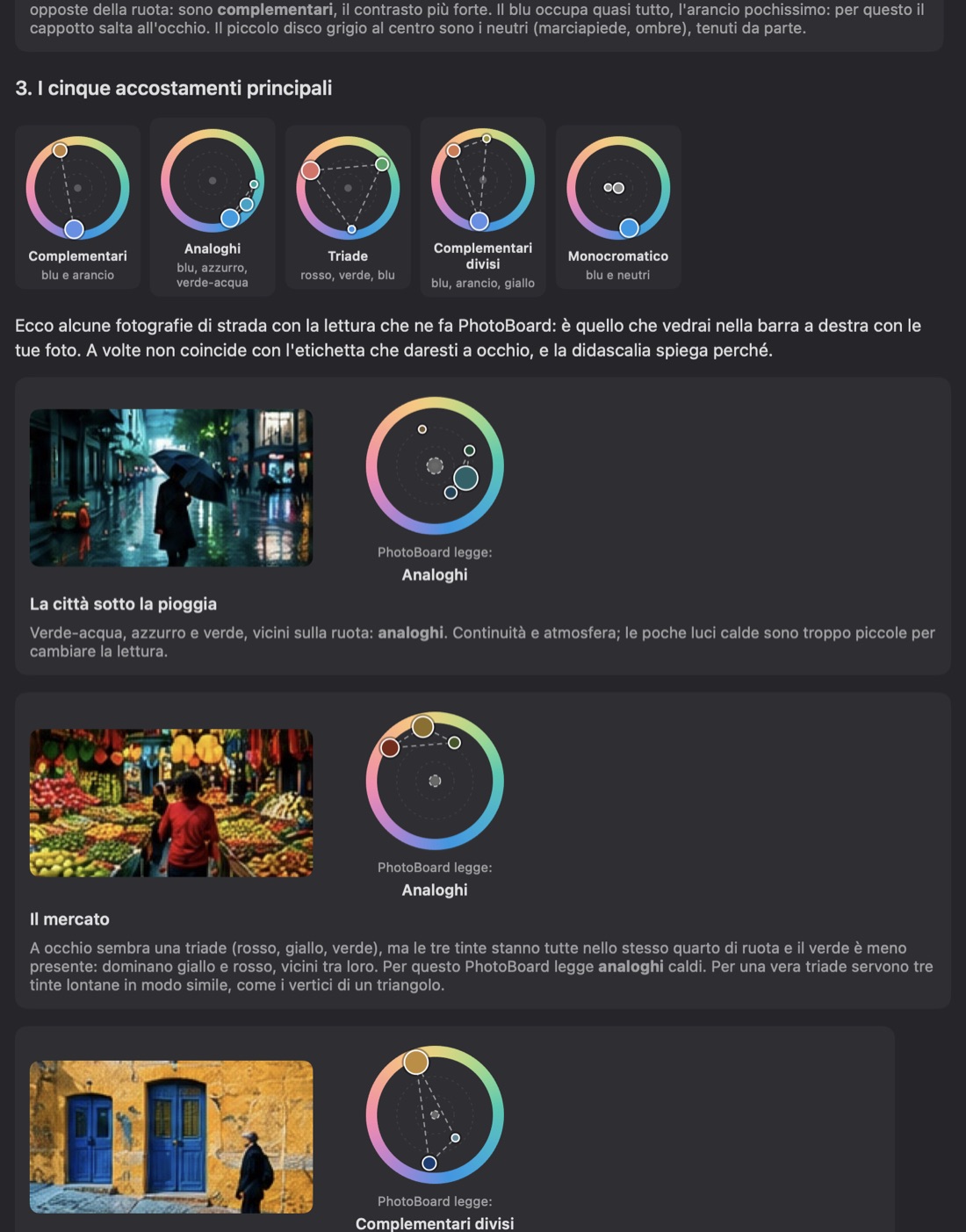
Un nuovo capitolo della Guida, «Ruota dei colori e rapporti», spiega la ruota, i cinque accostamenti e i sette rapporti con fotografie d'esempio analizzate dal vivo dal motore: la città sotto la pioggia, il mercato, le porte blu su un muro giallo, il mare, il bianco e nero.
Le didascalie dicono anche quando la lettura non coincide con l'etichetta che daresti a occhio, e perché.
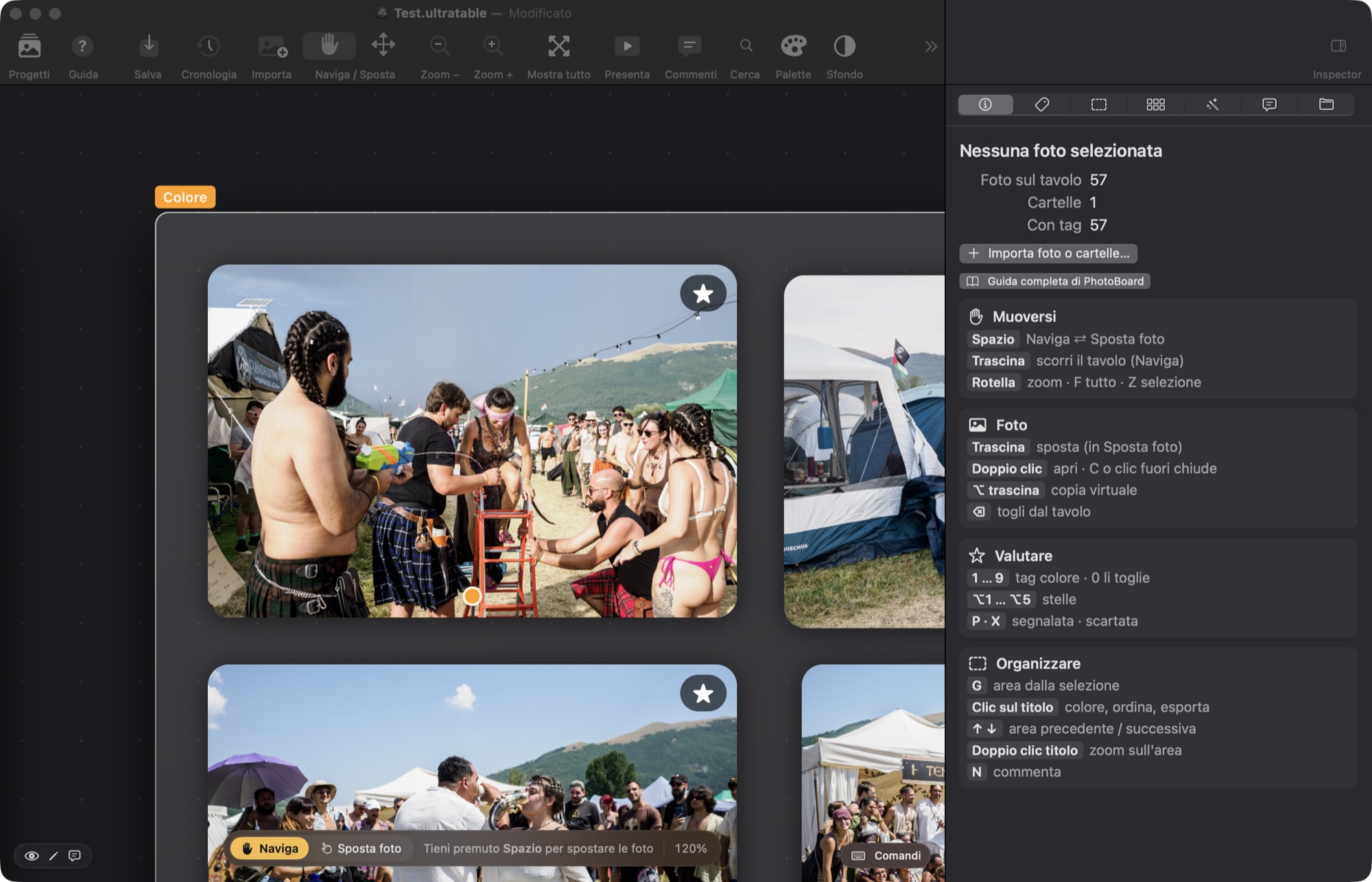
L'impostazione degli angoli arrotondati delle miniature non aveva effetto per un errore nel disegno delle foto: ora funziona. Qui il tavolo con foto arrotondate, il pulsante «Mostra tutto» nella barra e la guida rapida ai comandi.
La forza di una serie fotografica nasce dal dialogo tra gli scatti. PhotoBoard ti aiuta a selezionare, confrontare e ordinare le immagini per costruire un percorso visivo coerente: colori che si richiamano, composizioni che si rispondono e un ritmo che accompagna lo sguardo. Ideale per caroselli Instagram, contenuti social, portfolio e progetti fotografici.
Individua palette, contrasti e dominanti che legano le fotografie e rendono la sequenza armoniosa.
Valuta equilibrio, direzioni e distribuzione degli elementi per passare da una foto all'altra con intenzione.
Seleziona e ordina gli scatti con una visione d'insieme: ideale per caroselli social e narrazioni per immagini.
PhotoBoard porta l'esperienza del tavolo luminoso nel tuo flusso di lavoro fotografico: più libertà di esplorare, più strumenti per valutare ogni scatto.
Disponi e osserva le fotografie insieme, per cogliere connessioni, differenze e sequenze a colpo d'occhio.
Esamina l'impatto cromatico delle immagini e confronta palette, dominanti e armonie tra scatti.
Ragiona sull'equilibrio visivo, sulla struttura e sulla disposizione degli elementi all'interno della fotografia.
PhotoBoard è una tela infinita, come un tavolo luminoso: le foto restano dove le metti tu. Il flusso di lavoro tipico è questo.
Trascina foto o cartelle sul tavolo (anche RAW). Gli originali non vengono mai toccati: se vuoi, i file pesanti hanno proxy leggeri visibili anche a disco scollegato.
Sposta le foto liberamente, raggruppale in aree con titolo, oppure lascia fare a Automatico: separa per B/N e colore, giorno, fotocamera, obiettivo, orientamento, cartella o tag.
Stelle, bandierine e tag colore per fare la prima scelta; poi Confronto A/B, dittici e trittici per decidere tra scatti simili.
Ordina la Storyline, verifica coerenza e ritmo con l'analisi, poi presenta a schermo intero o esporta PDF, pagina web e cartella numerata.
Tre zone, nessuna sorpresa. Il tavolo è al centro; tutto il resto lo accompagna.
Una tela libera dove le foto si dispongono come su un tavolo luminoso. In modalità Naviga trascini la tela, in Sposta muovi le foto: con la barra Spazio passi da una all'altra al volo. Zoom con rotella, pizzico o ⌘+ / ⌘-; F mostra tutto, Z ingrandisce la selezione.
Sette schede che seguono la selezione:
Personalizzabile liberamente, con tre stili di icone (Sobria, Tessere, Classica). Le viste sono nell'ordine Tavolo · Confronta · Storyline · Reportage · Zine, con un separatore prima di quelle che producono qualcosa. Il confronto si apre direttamente nella finestra principale, con la sua barra laterale.
Schede per Generale, Tavolo, Foto aperta, Mouse e zoom, Colore e Presentazione: dimensione del testo, tema dell'app, colore d'accento, icona (anche in versione neon), angoli arrotondati delle miniature, sensibilità della rotella, posizione di stelle e bandierine, avanzamento della presentazione, feedback.
Il motore lavora interamente sul tuo Mac, in modo deterministico: niente intelligenza artificiale generativa, niente rete. Descrive e propone, non giudica — la scelta resta tua.
Zone tonali, luce dura o morbida e direzione, masse e peso visivo, silhouette, pozze di luce, geometrie d'ombra, notturne e nebbia.
Il contrasto cromatico dominante e il profilo dei nove contrasti, la ruota dei colori con i rapporti 70/20/10, colore come soggetto, rime cromatiche, luce mista, tenuta in bianco e nero.
Fulcro e percorso dello sguardo, orizzonte, linee e punto di fuga, bordi, vuoto, quinte, piani di fuoco e test della miniatura.
Raffiche e doppioni, Seconda scelta, curve del ritmo, apertura e chiusura, passaggi tra foto e ordine alternativo.
Per un gruppo di foto PhotoBoard calcola una firma di cinque componenti (palette, tono, registro, temperatura, contrasti), indica la foto più rappresentativa e segnala quelle fuori contesto, spiegando il perché.
Due scatti affiancati con il tipo di rapporto che li lega — eco, rima, controcanto, dissonanza — gli sguardi dei soggetti e la continuità ai bordi, utile per capire quali foto stanno bene vicine in un carosello o in una pagina.
Le soglie del motore sono calibrate su principi di teoria del colore e composizione fotografica, ispirati a libri e studiosi di riferimento. Sono un aiuto alla lettura delle immagini, non un verdetto estetico.
Una timeline orizzontale con capitoli (anche generati dalle aree) e riordino a trascinamento. In modalità Post per i social ogni capitolo è un post Instagram, con anteprima del feed e della griglia del profilo.
A schermo intero, con i cartelli dei capitoli e avanzamento a tua scelta: per mostrare una serie a un cliente, a un editore o a te stesso.
PhotoBoard legge e scrive stelle, etichette colore e parole chiave nei sidecar .xmp: quello che decidi sul tavolo ti ritrovi nel catalogo, e viceversa.
Gli originali non vengono modificati e non lasciano mai il tuo computer. I progetti si salvano da soli in Documenti/PhotoBoard; con Consolida porti progetto e foto su un altro Mac. L'app è firmata e notarizzata da Apple e si aggiorna da sola da PhotoBoard › Cerca aggiornamenti.
Il motore di analisi di PhotoBoard è stato sviluppato prendendo come riferimento i principi della Gestalt applicati alla percezione del colore e le teorie della composizione fotografica. Il suo approccio nasce anche dallo studio di libri e del lavoro di fotografi di riferimento nel panorama fotografico: strumenti e conoscenze messi al servizio di scelte visive più consapevoli.
Schermate reali di PhotoBoard, da un progetto fotografico vero (tema Classico).
Ogni progetto è un tavolo con le sue aree: nella galleria li vedi tutti in miniatura, con numero di foto e data. Un clic per riaprirli, un riquadro tratteggiato per iniziarne uno nuovo; la ricerca e il cursore delle dimensioni aiutano quando i progetti crescono.
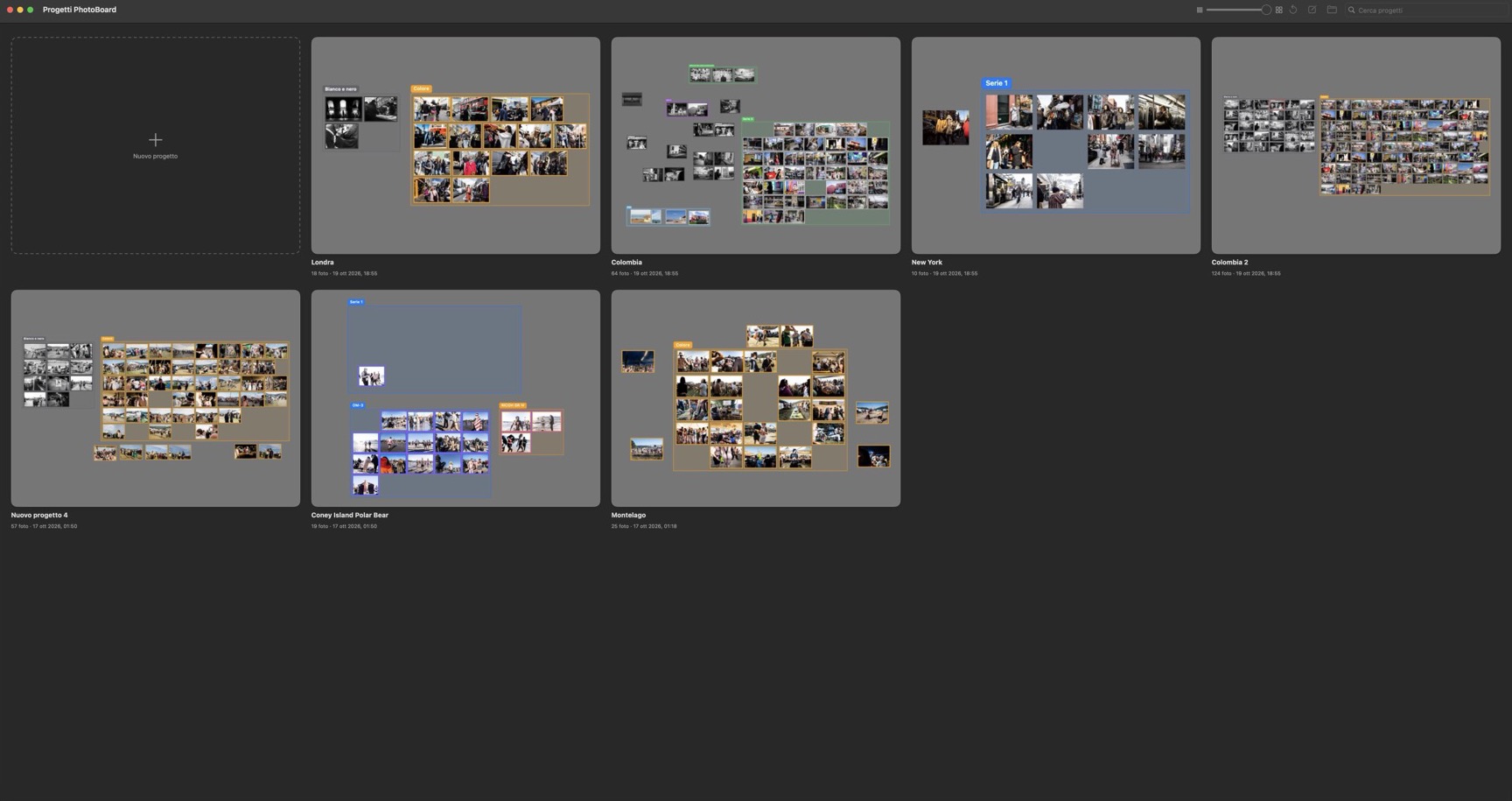
Dopo l'importazione PhotoBoard può dividere le foto in aree per bianco e nero e colore (ma anche per giorno, fotocamera, obiettivo, orientamento, cartella o tag). Qui un reportage di 124 foto diventa due gruppi leggibili, con le stelle già visibili su ogni miniatura. Le aree restano tue: le rinomini, le sposti, le ricomponi.
Apri una foto con doppio clic e premi L: sopra l'immagine compaiono il fulcro e il percorso dello sguardo. Nella barra laterale il motore descrive in parole semplici la luce (chiave, gamma tonale, durezza, direzione, masse di luce e ombra) e il colore (contrasto dominante, registro, masse cromatiche).
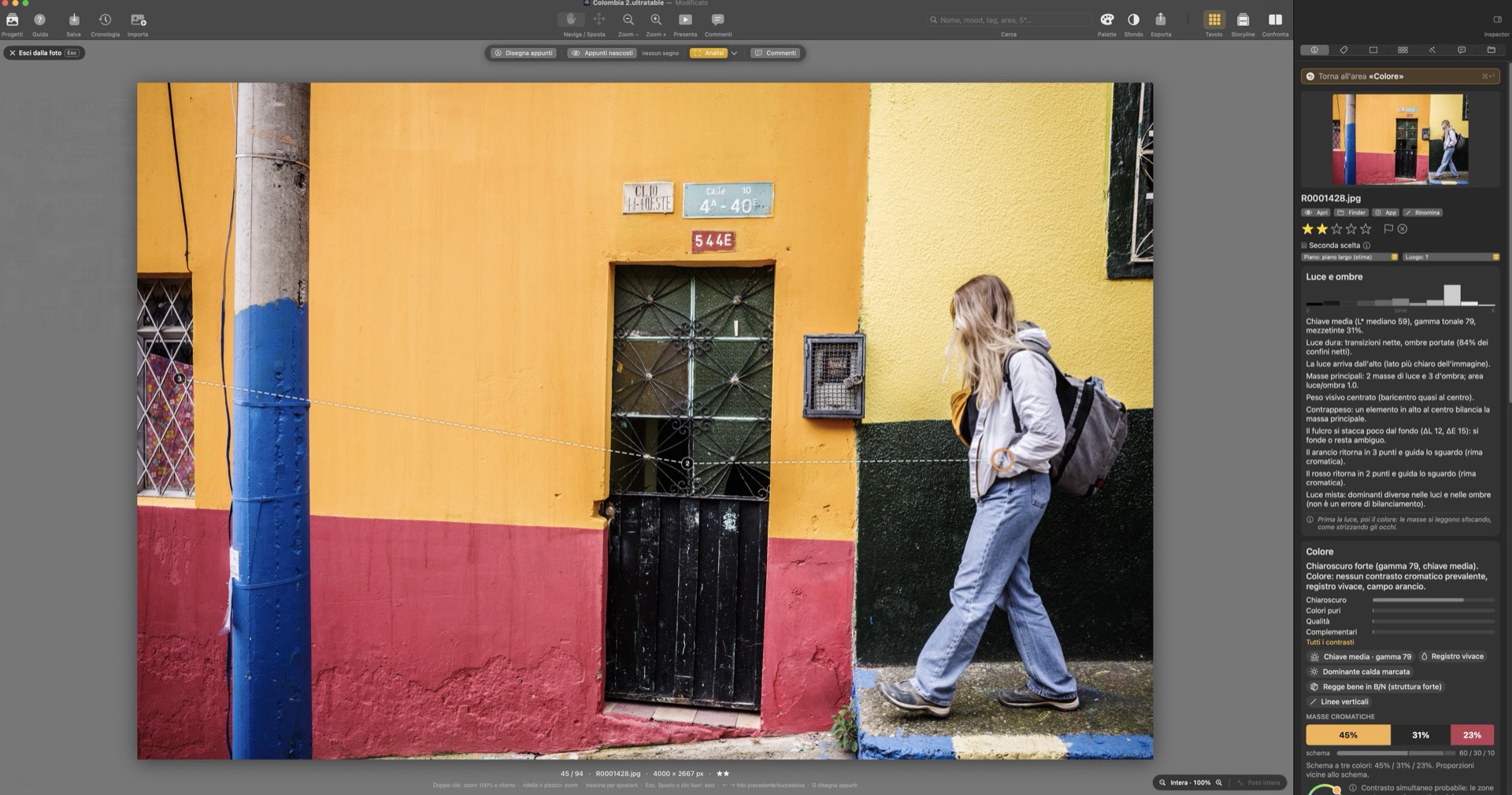
Le tre masse di colore con le loro percentuali, il confronto con gli schemi 60/30/10, la lettura sui primari rosso, giallo e blu e la scomposizione in tinte.
Il motore misura come funziona l'immagine, non decide cosa significa: terzi e sezione aurea restano convenzioni misurate, non premi.
Seleziona un'area e PhotoBoard ne legge il colore d'insieme: quanta parte delle foto è neutra e quanta colorata, i colori che davvero caratterizzano la serie, un punteggio di coerenza e la foto più rappresentativa. Per ogni componente — palette, tono, luce, registro, temperatura, contrasti, equilibrio, composizione — vedi se la serie è omogenea o varia.
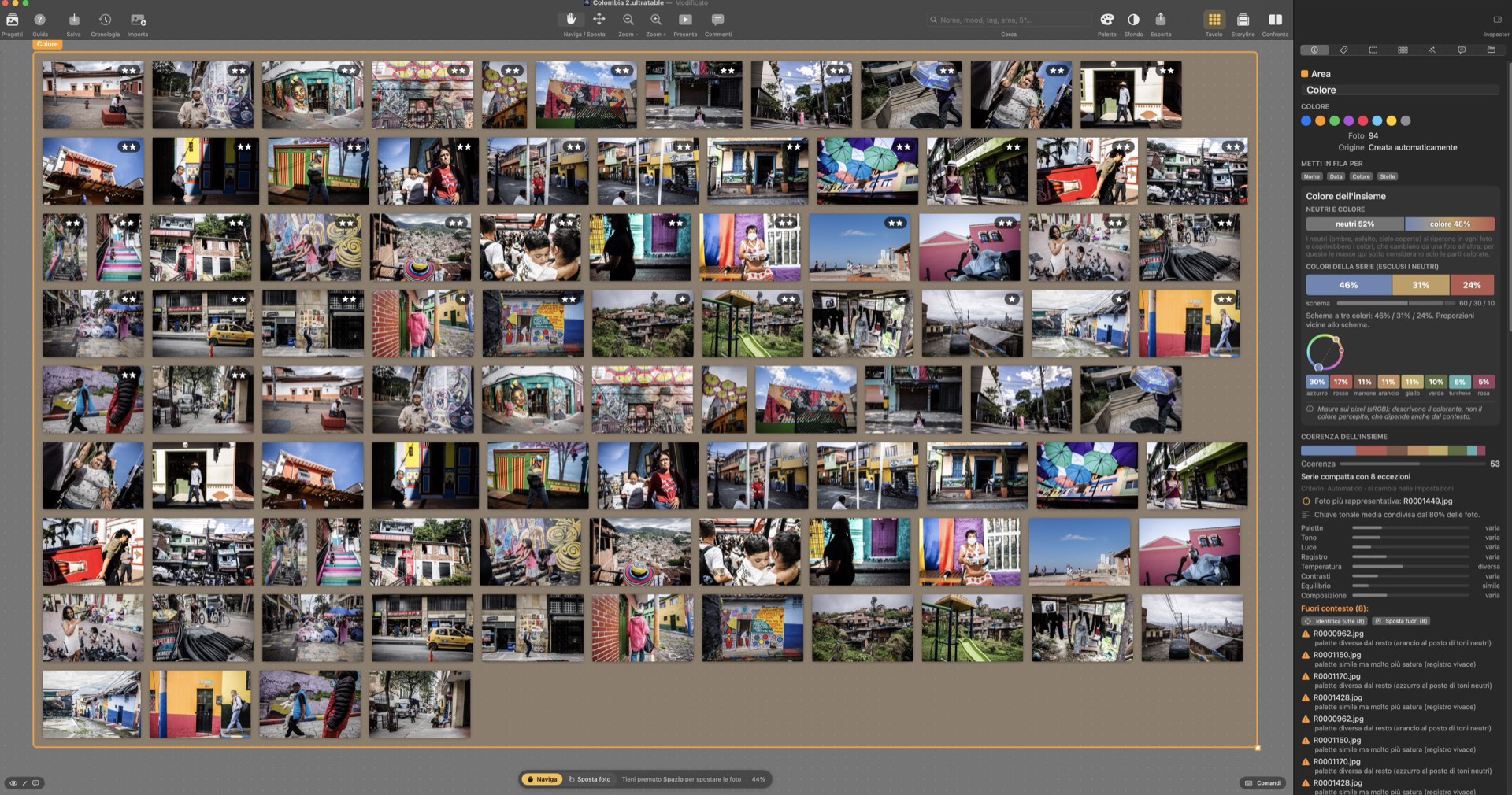
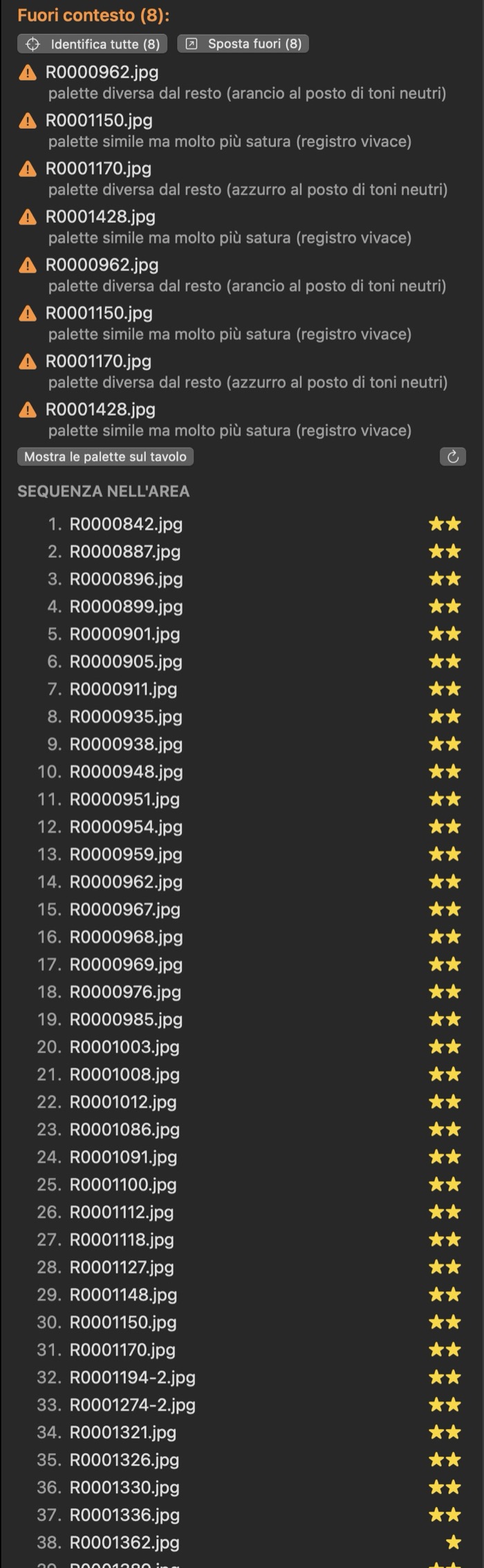
L'analisi segnala le fotografie che si allontanano dal resto della serie e ne spiega il motivo in una frase: palette diversa dal resto, palette simile ma molto più satura…
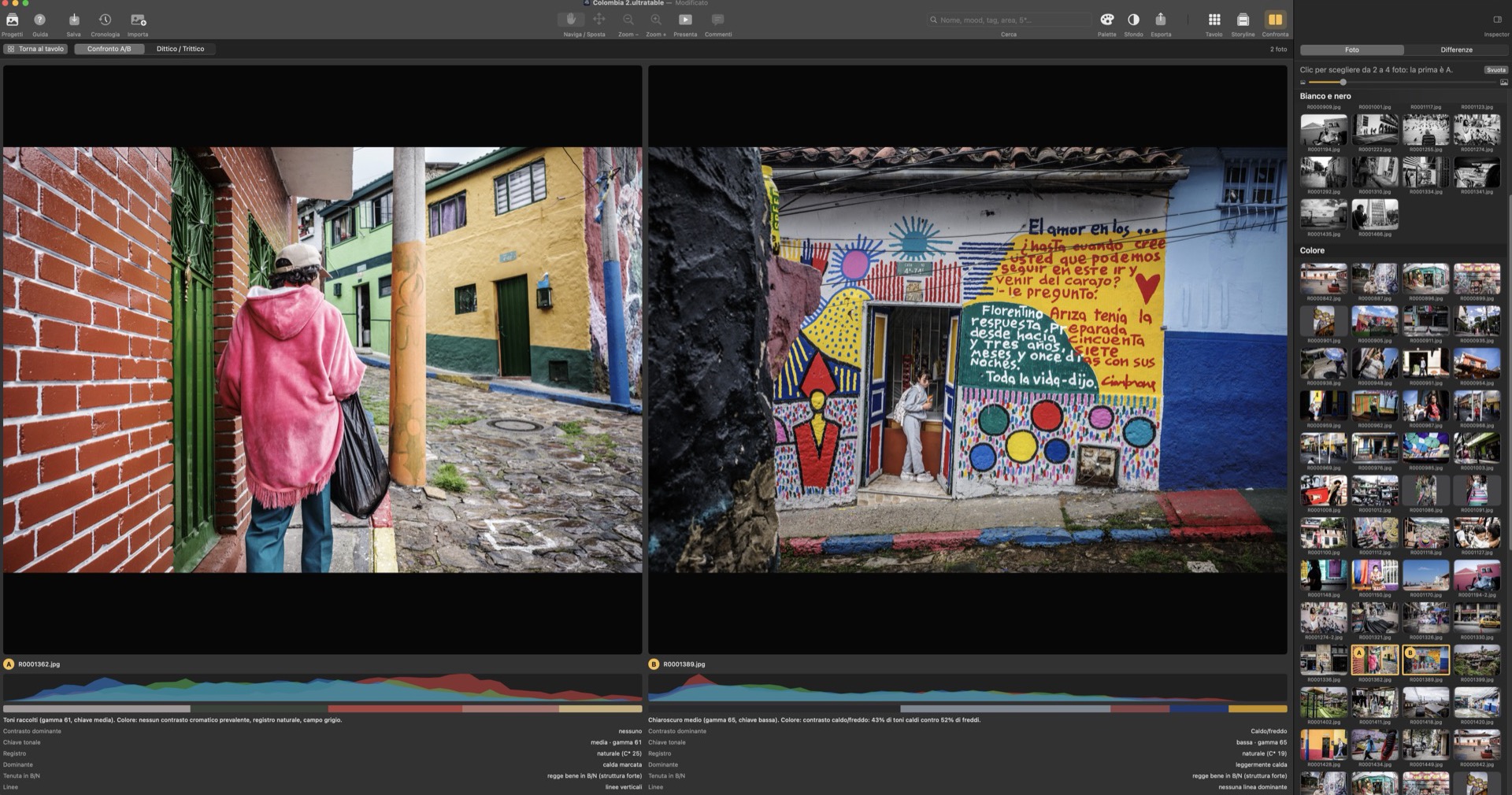
Scegli due foto (fino a quattro per dittici e trittici) e guardale in grande, affiancate. Sotto ognuna: istogramma colore, barra delle masse cromatiche e una scheda di confronto con contrasto dominante, chiave tonale, registro, dominante, tenuta in B/N e linee. Utile per decidere tra scatti simili o capire se due foto stanno bene vicine. Si apre dentro la finestra principale, con ⌘K.
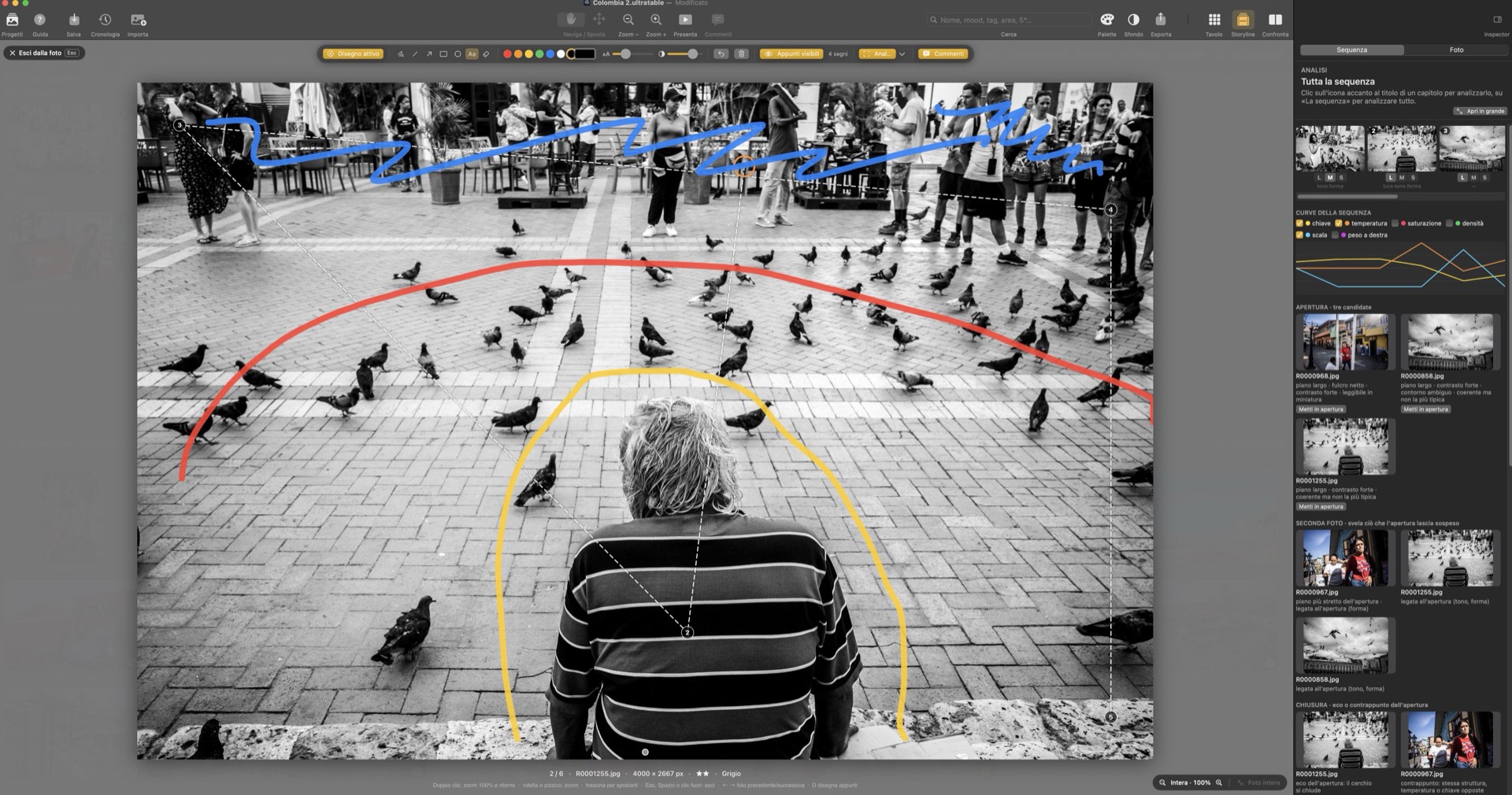
Sulla foto aperta puoi tracciare appunti a mano libera, linee, frecce e forme, scegliendo colore, spessore e opacità: per spiegare una scelta di editing o mostrare dove guarda l'occhio. Gli appunti si possono nascondere e mostrare, e si affiancano ai commenti a spillo sul punto esatto dell'immagine.
Un tavolo luminoso digitale, gratuito, per dare più spazio alle idee e più profondità all'analisi fotografica.
↓ Scarica l’ultima versioneScarica il file PhotoBoard.dmg dell’ultima release, apri il DMG e trascina PhotoBoard in Applicazioni. Richiede macOS 14 o successivo.
PhotoBoard è un'applicazione creata da un fotografo e fatta per fotografi. La sua distribuzione richiede di essere sviluppatore Apple, con un costo annuale. Se vuoi ringraziarmi, aiutami a sostenere questo costo facendo una piccola donazione PayPal.
Donazione minima 3 €
Dona con PayPalOppure da PayPal › Invia › Amici e familiari a